
Commencer par un sujet lisible
Utilisez des objets centrés, des arrière-plans simples et des silhouettes complètes pour limiter les suppositions du modèle image-vers-3D.
File publique gratuite, sans inscription
Active queue IDs stay in this browser until the job finishes or expires.
No queued output yet
Start a public queue job. The result appears here by itself when the model finishes.
Shap-EWorkflow d’assets 3D
Les résultats 3D les plus rapides viennent de références propres, du bon choix de modèle et d’un GLB vérifiable avant édition ou publication.
Utilisez des objets centrés, des arrière-plans simples et des silhouettes complètes pour limiter les suppositions du modèle image-vers-3D.
Utilisez la voie alignée sur les pixels pour rester proche de la source, un second passage pour comparer, et une voie multi-vues avec des références de face, côté ou dos.
Consultez les miniatures locales et les liens GLB hébergés avant de passer au viewer, à l’éditeur, au convertisseur ou à la page produit.
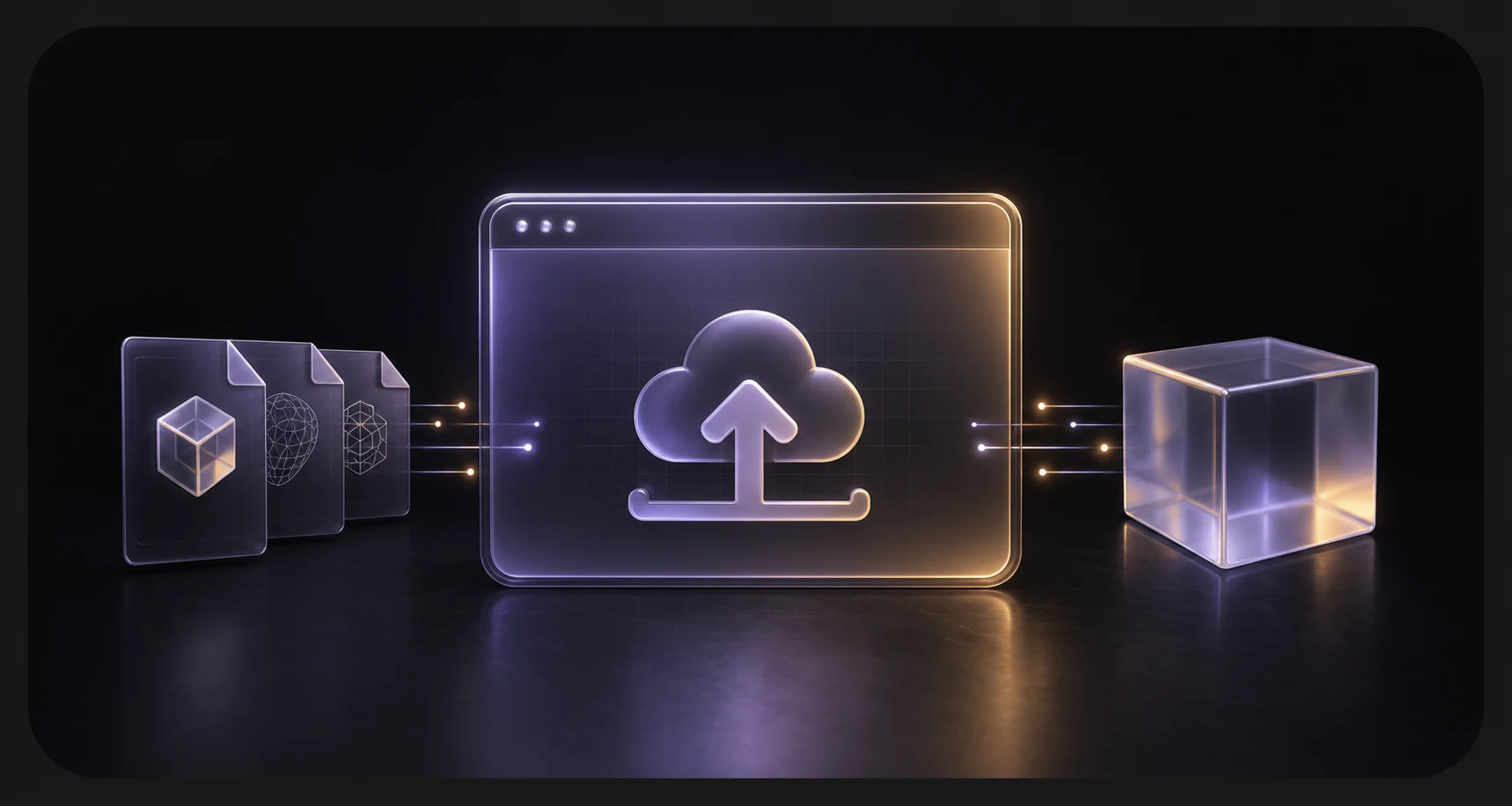
Effectuez ces contrôles avant de dépenser des crédits ou de transmettre un modèle.
Gardez tout l’objet visible, centré et bien séparé de l’arrière-plan.
Choisissez image seule, prompt texte, multi-vues ou modèle-vers-modèle selon la source disponible.
Vérifiez la géométrie, l’échelle, la visibilité, les normales et la couverture des matériaux.
Gardez les viewers, convertisseurs et l’éditeur navigateur près du workflow de génération.
Outils navigateur gratuits
Inspectez les modèles, convertissez les fichiers 3D locaux et préparez les images source dans le navigateur avant envoi ou livraison.

Inspectez localement les modèles GLB, OBJ, STL et FBX.
Importez, placez, transformez et exportez des modeles 3D localement dans le navigateur.
Vérifiez structure GLB, scènes, maillages, matériaux et animations.
Convertir 3MF, GLB, glTF, OBJ, PLY et STL localement.
Contrôlez dimensions de textures et mémoire GPU avant export.
Calculez l’échelle réelle avant import.
Convertissez une image en carte de hauteur STL imprimable, en local.
Générez un modèle 3D depuis une image puis exportez le GLB.
Générez une géométrie GLB à partir d'une photo dans le workspace hébergé.
Générez un maillage 3D à partir d'une image PNG.
Créez un modèle 3D à partir d'une seule photo.
Photo3D réunit 40+ pistes de modèles image-vers-3D, un tarif en crédits par modèle, l’historique des tâches conservé et un atelier navigateur de 50+ outils dans un seul espace.

Générez des brouillons 3D texturés à partir d’une photo produit, d’une image d’objet ou d’une référence de concept.
Faites passer une photo par l’une des 40+ pistes de modèles, de Trellis et Hunyuan 3D à Tripo3D, Rodin et Meshy, puis gardez la reconstruction que vous préférez.
Ajoutez des références avant, arrière, gauche et droite sur les pistes qui les acceptent : les faces cachées et les parties fines se devinent mieux.
Chaque piste de modèle affiche son prix en crédits à l’avance, du brouillon TripoSR à 70 crédits au passage Meshy 6 à 800 crédits.
Les tâches terminées renvoient un GLB téléchargeable avec son jeu de textures, et la tâche reste dans l’historique du compte pour comparer côte à côte.
Inspectez, convertissez, redimensionnez, vérifiez les textures et compressez des fichiers GLB, OBJ, STL, PLY et FBX en local, sans consommer de crédits.
Modifiez votre première image en quatre étapes claires, du prompt ou de l'import jusqu'à un export propre.
Décrivez le visuel voulu ou téléversez une image source si vous avez besoin d'une retouche guidée dans Photo3D.
Choisissez text-to-image pour une nouvelle idée ou image-to-image pour des changements guidés, puis ajustez le style et le format de sortie.
Lancez la retouche dans l'espace hébergé pour comparer des variantes, affiner les détails et avancer sans installation locale.
Exportez votre image finale pour vos fiches produit, publicités, miniatures, documents ou votre prochain cycle de révision créative.
Réponses rapides sur les outils 3D locaux, les aperçus navigateur, la préparation de fichiers, les comptes, les droits et le support.
photo3d.org transforme une photo en modèle 3D texturé que vous pouvez télécharger en GLB. Vous choisissez parmi 40+ pistes de modèles, dont Trellis, Hunyuan 3D, Tripo3D, Rodin et Meshy, et l’espace de travail met la tâche en file pour votre compte.
Non pour les outils gratuits locaux et les aperçus dans le navigateur. Connectez-vous seulement pour l’historique, les crédits de compte ou les tâches 3D IA gérées.
Si vous avez déjà une photo, commencez par le générateur en haut de cette page. Les outils gratuits servent surtout ensuite à vérifier l’échelle, les textures et le format de fichier avant de transmettre le modèle.
Oui. Les 50+ outils de visionneuse, d’édition, d’inspection, de conversion, de texture, d’échelle, de compression et d’image s’exécutent dans votre navigateur, n’envoient jamais vos fichiers sur un serveur et ne consomment aucun crédit de génération.
Centrez l’objet, utilisez un fond uni et gardez toute la silhouette dans le cadre. photo3d.org lit GLB, glTF, OBJ, STL, PLY, FBX, 3MF, PNG, JPG et WebP : vous pouvez donc vérifier la mémoire de texture et l’échelle réelle avant de payer un lancement.
Cela dépend de la piste de modèle qui a produit le fichier, des conditions du fournisseur derrière cette piste et des droits que vous détenez sur la photo source. photo3d.org ne revendique pas la propriété de vos envois, mais vérifiez ces conditions avant d’utiliser un GLB dans un produit, un jeu, une publicité ou une livraison cliente.
Écrivez à support@photo3d.org en indiquant l’adresse de votre compte et l’ID de tâche de votre liste d’activité. Les lancements photo 3D échoués sont examinés pour un remboursement de crédits au titre de la politique de remboursement.
Besoin d’aide ? Écrivez à support@photo3d.org
Lorsque vous avez besoin d’une génération avec compte, envoyez une image, vérifiez le rendu 3D puis téléchargez un GLB depuis l’espace hébergé.