
Empieza con un sujeto legible
Usa objetos centrados, fondos simples y siluetas completas para que los modelos de imagen a 3D infieran la forma con menos ruido.
Cola pública gratis, sin registro
Active queue IDs stay in this browser until the job finishes or expires.
No queued output yet
Start a public queue job. The result appears here by itself when the model finishes.
Shap-EFlujo de assets 3D
Los resultados 3D rápidos nacen de referencias limpias, la ruta de modelo correcta y una entrega GLB que puedas revisar antes de editar o publicar.
Usa objetos centrados, fondos simples y siluetas completas para que los modelos de imagen a 3D infieran la forma con menos ruido.
Usa la ruta alineada a píxeles para fidelidad de origen, una segunda reconstrucción para comparar y una ruta multivista cuando haya referencias frontal, lateral o trasera.
Revisa miniaturas locales y enlaces GLB alojados antes de enviar el modelo a un visor, editor, conversor o página de producto.
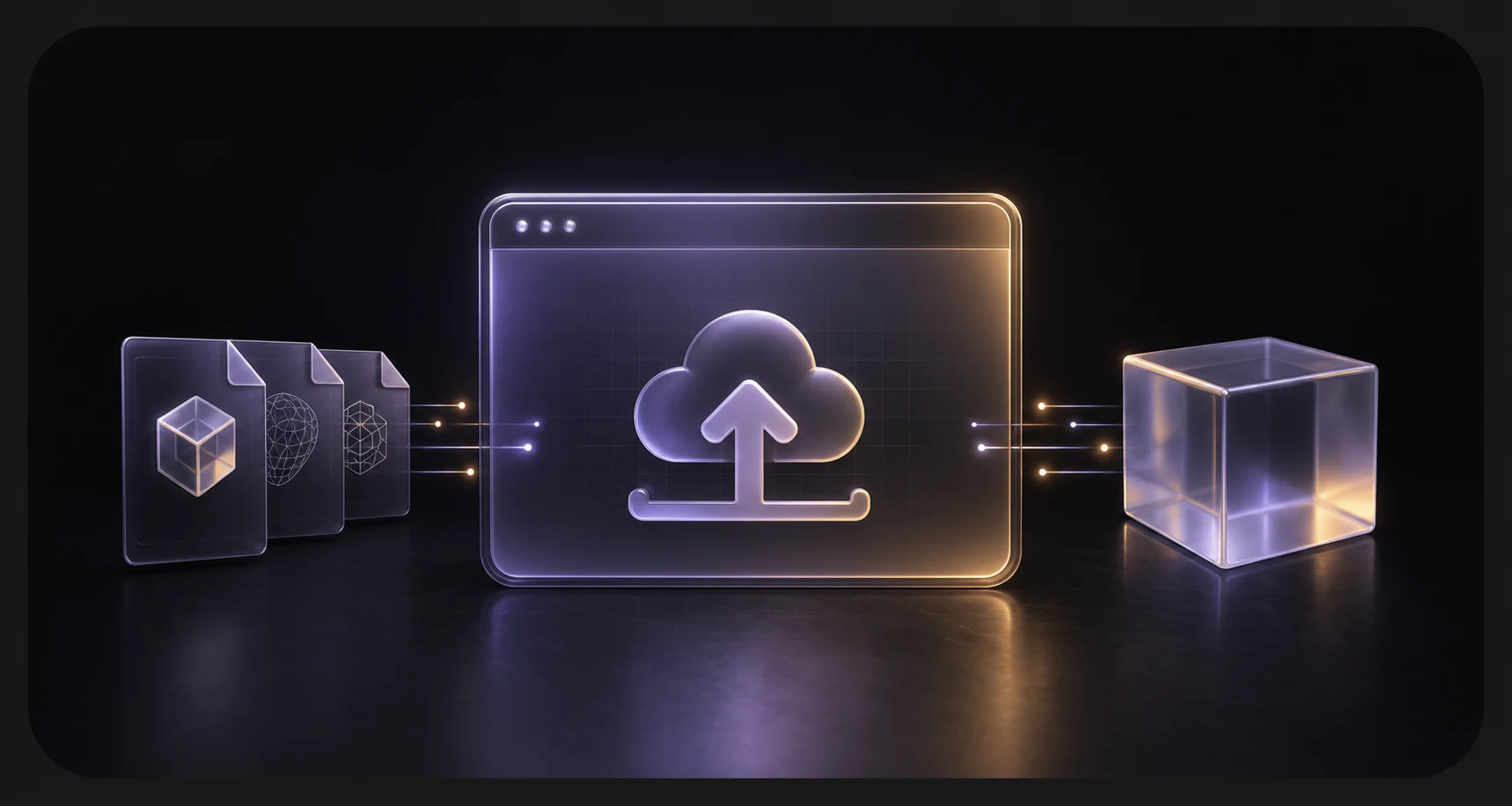
Haz estas comprobaciones antes de gastar créditos o entregar un modelo a otro flujo.
Mantén el objeto completo visible, centrado y separado del fondo.
Elige imagen única, prompt de texto, multivista o modelo a modelo según el material disponible.
Revisa geometría, escala, visibilidad, normales y cobertura de materiales antes de publicar.
Mantén visores, conversores y el editor del navegador cerca del flujo de generación.
Herramientas gratis en el navegador
Inspecciona modelos, convierte archivos 3D locales y prepara imágenes fuente en el navegador antes de subirlas o entregarlas.

Inspecciona localmente modelos GLB, OBJ, STL y FBX.
Importa, organiza, transforma y exporta modelos 3D localmente en el navegador.
Revisa estructura GLB, escenas, mallas, materiales y animaciones.
Convierte 3MF, GLB, glTF, OBJ, PLY y STL localmente.
Comprueba dimensiones de texturas y memoria GPU antes de exportar.
Calcula la escala real del modelo antes de importar.
Convierte una imagen en un mapa de altura STL imprimible, en local.
Genera un modelo 3D desde una imagen y exporta el GLB.
Genera geometría GLB desde una foto en el espacio alojado.
Genera una malla 3D desde una imagen PNG.
Crea un modelo 3D a partir de una sola foto.
Photo3D reúne 40+ rutas de modelos de imagen a 3D, precio en créditos por modelo, historial de tareas guardado y un taller de navegador con 50+ herramientas en un solo espacio.

Genera borradores 3D con textura a partir de la foto de un producto, la imagen de un objeto o una referencia conceptual.
Pasa una foto por cualquiera de las 40+ rutas de modelos, desde Trellis y Hunyuan 3D hasta Tripo3D, Rodin y Meshy, y quédate con la reconstrucción que prefieras.
Añade referencias frontal, trasera, izquierda y derecha en las rutas que las aceptan, para que las caras ocultas y las partes finas dejen de ser una incógnita.
Cada ruta de modelo indica su precio en créditos de antemano, desde borradores TripoSR de 70 créditos hasta pasadas Meshy 6 de 800 créditos.
Los trabajos terminados devuelven un GLB descargable con su set de texturas, y la tarea se queda en el historial de la cuenta para comparar en paralelo.
Inspecciona, convierte, escala, revisa texturas y comprime archivos GLB, OBJ, STL, PLY y FBX en local sin gastar créditos.
Edita tu primera imagen en cuatro pasos claros, desde el prompt o la subida hasta una exportación limpia.
Describe el visual que quieres o sube una imagen fuente cuando necesites una edición guiada dentro de Photo3D.
Usa text-to-image para un concepto nuevo o image-to-image para cambios guiados, y ajusta el estilo o formato de salida que necesites.
Ejecuta la edición en el workspace alojado para comparar versiones, refinar detalles y avanzar sin configuración local.
Exporta tu imagen final para páginas de producto, anuncios, miniaturas, documentos o la siguiente ronda de revisión creativa.
Respuestas rápidas sobre herramientas 3D locales, vistas previas del navegador, preparación de archivos, cuentas, derechos y soporte.
photo3d.org convierte una foto en un modelo 3D con textura que puedes descargar como GLB. Eliges entre 40+ rutas de modelos, incluidas Trellis, Hunyuan 3D, Tripo3D, Rodin y Meshy, y el espacio de trabajo pone el trabajo en cola con tu cuenta.
No para herramientas gratuitas locales y vistas previas del navegador. Inicia sesión solo si quieres historial guardado, créditos de cuenta o tareas 3D con IA gestionadas.
Si ya tienes una foto, empieza por el generador de la parte superior de esta página. Las herramientas gratis se aprovechan mejor después, para revisar escala, texturas y formato de archivo antes de entregar el modelo.
Sí. Las 50+ herramientas de visor, edición, inspección, conversión, textura, escala, compresión e imagen se ejecutan dentro de tu navegador, nunca suben tus archivos a un servidor y no gastan créditos de generación.
Centra el objeto, usa un fondo liso y mantén toda la silueta dentro del encuadre. photo3d.org lee GLB, glTF, OBJ, STL, PLY, FBX, 3MF, PNG, JPG y WebP, así que puedes comprobar la memoria de texturas y la escala real antes de pagar por una ejecución.
Depende de qué ruta de modelo generó el archivo, de los términos del proveedor detrás de esa ruta y de los derechos que tengas sobre la foto de origen. photo3d.org no reclama la propiedad de tus subidas, pero revisa esos términos antes de llevar un GLB a un producto, un juego, un anuncio o una entrega de cliente.
Escribe a support@photo3d.org con la dirección de tu cuenta y el ID de tarea de tu lista de actividad. Las ejecuciones foto 3D fallidas se revisan para reembolsar créditos según la política de reembolsos.
¿Necesitas ayuda? Escribe a support@photo3d.org
Cuando necesites generación con cuenta, sube una imagen, revisa el pase 3D y descarga un GLB desde el espacio alojado.