
Mit einem gut lesbaren Motiv starten
Zentrierte Objekte, ruhige Hintergründe und vollständige Silhouetten helfen Image-to-3D-Modellen, Form statt Rauschen zu rekonstruieren.
Kostenlose öffentliche Queue, keine Anmeldung
Active queue IDs stay in this browser until the job finishes or expires.
No queued output yet
Start a public queue job. The result appears here by itself when the model finishes.
Shap-E3D-Asset-Workflow
Schnelle 3D-Ergebnisse entstehen durch saubere Referenzen, die passende Modellspur und eine GLB-Übergabe, die vor Bearbeitung oder Veröffentlichung prüfbar ist.
Zentrierte Objekte, ruhige Hintergründe und vollständige Silhouetten helfen Image-to-3D-Modellen, Form statt Rauschen zu rekonstruieren.
Nutze die pixelnahe Spur für Quelltreue, einen zweiten Rekonstruktionslauf zum Vergleich und eine Mehransicht-Spur, wenn Front-, Seiten- oder Rückansichten vorhanden sind.
Prüfe lokale Thumbnails und gehostete GLB-Links, bevor das Modell in Viewer, Editor, Konverter oder Produktseite wandert.
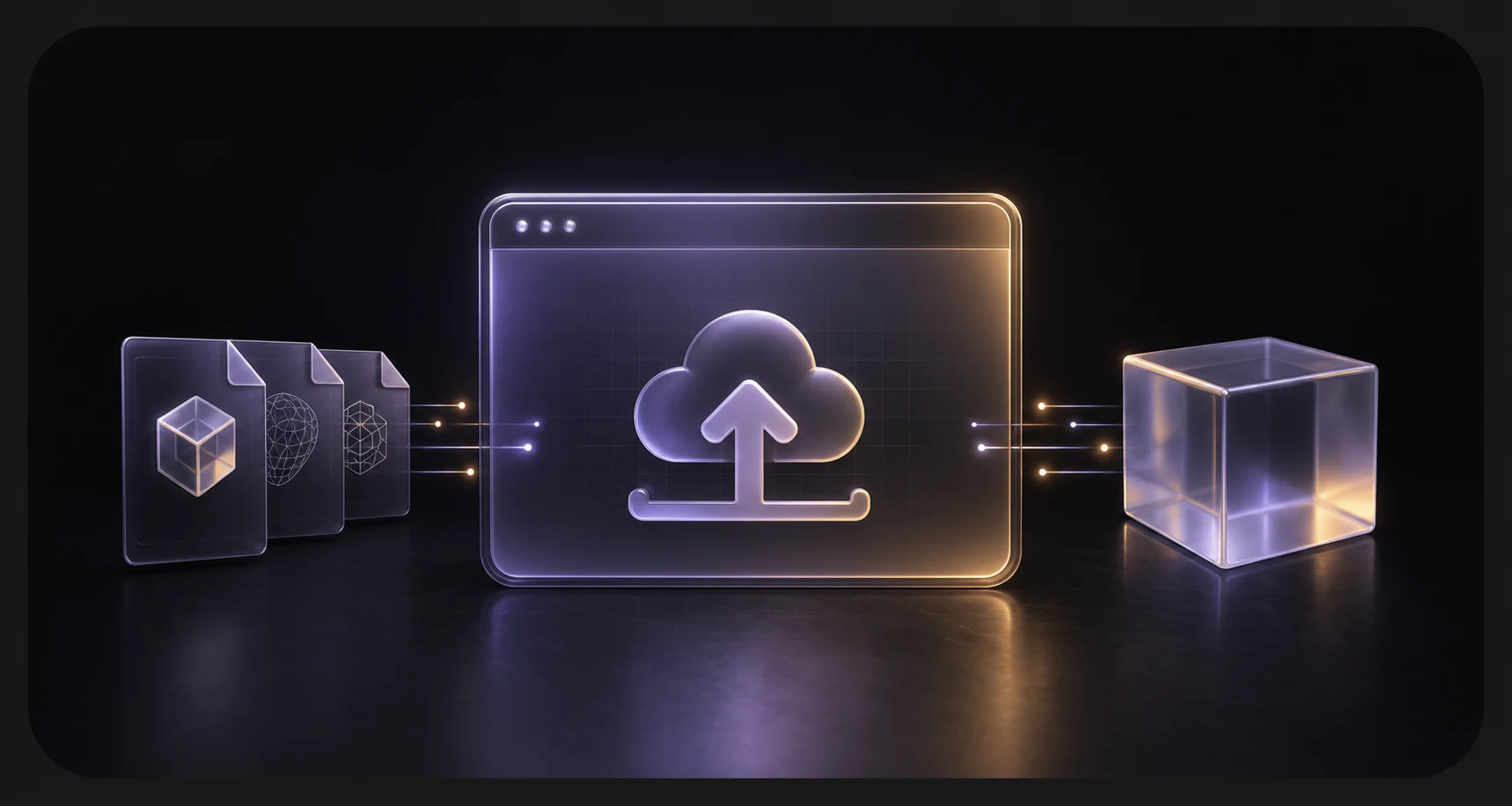
Pruefe diese Punkte, bevor du Credits nutzt oder ein Modell weitergibst.
Das gesamte Objekt sollte sichtbar, zentriert und klar vom Hintergrund getrennt sein.
Waehle Einzelbild, Textprompt, Mehransicht oder Modell-zu-Modell passend zu deinem Material.
Pruefe Geometrie, Massstab, Sichtbarkeit, Normalen und Materialabdeckung vor der Veroeffentlichung.
Halte Viewer, Konverter und den Browser-Editor nah am Generierungsworkflow.
Kostenlose Browser-Tools
Prüfe Modelle, konvertiere lokale 3D-Dateien und bereite Quellbilder im Browser vor Upload oder Übergabe vor.

GLB-, OBJ-, STL- und FBX-Modelle lokal ansehen.
Importiere, arrangiere, transformiere und exportiere 3D-Modelle lokal im Browser.
GLB-Struktur, Szenen, Meshes, Materialien und Animationen prüfen.
3MF, GLB, glTF, OBJ, PLY und STL lokal umwandeln.
Texturgrößen und GPU-Speicher vor dem Export prüfen.
Realmaßstab vor dem Import berechnen.
Wandle ein Bild lokal in eine druckbare STL-Höhenkarte um.
Erzeuge ein 3D-Modell aus einem Bild und exportiere GLB.
Erzeuge GLB-Geometrie aus einem Foto im gehosteten Workspace.
Erzeuge ein 3D-Mesh aus einem PNG-Quellbild.
Mach aus einem einzelnen Foto ein 3D-Modell.
Photo3D bündelt 40+ Modellrouten für Image-to-3D, modellgenaue Credit-Preise, gespeicherten Aufgabenverlauf und eine Browser-Werkbank mit 50+ Tools in einem Arbeitsbereich.

Erzeuge texturierte 3D-Entwürfe aus einem Produktfoto, einem Objektbild oder einer Konzeptvorlage.
Schicke ein Foto durch eine der 40+ Modellrouten, von Trellis und Hunyuan 3D bis Tripo3D, Rodin und Meshy, und behalte die Rekonstruktion, die dir am besten gefällt.
Ergänze Front-, Rück-, Links- und Rechtsansicht bei den Routen, die sie annehmen, damit verdeckte Seiten und dünne Teile weniger Ratespiel sind.
Jede Modellroute nennt ihren Credit-Preis vorab, von 70-Credit-TripoSR-Entwürfen bis zu 800-Credit-Durchläufen mit Meshy 6.
Fertige Jobs liefern ein herunterladbares GLB samt Texturset, und die Aufgabe bleibt im Kontoverlauf für den direkten Vergleich.
Prüfe, konvertiere, skaliere, kontrolliere Texturen und komprimiere GLB-, OBJ-, STL-, PLY- und FBX-Dateien lokal, ohne Credits zu verbrauchen.
Bearbeiten Sie Ihr erstes Bild in vier klaren Schritten, vom Prompt oder Upload bis zum sauberen Export.
Beschreiben Sie das gewünschte Motiv oder laden Sie ein Ausgangsbild hoch, wenn Sie eine gezielte Bearbeitung in Photo3D brauchen.
Wählen Sie text-to-image für neue Konzepte oder image-to-image für geführte Änderungen und passen Sie Stil sowie Ausgabeformat an.
Lassen Sie die Bearbeitung im gehosteten Workspace laufen, vergleichen Sie Varianten und verfeinern Sie Details ohne lokales Setup.
Exportieren Sie Ihr finales Bild für Produktseiten, Anzeigen, Thumbnails, Dokumente oder die nächste kreative Review-Runde.
Kurze Antworten zu lokalen 3D-Tools, Browser-Vorschau, Dateivorbereitung, Konten, Rechten und Support.
photo3d.org macht aus einem Foto ein texturiertes 3D-Modell, das du als GLB herunterladen kannst. Du wählst aus 40+ Modellrouten, darunter Trellis, Hunyuan 3D, Tripo3D, Rodin und Meshy, und der Arbeitsbereich reiht den Job für dein Konto ein.
Nein für lokale Gratis-Tools und Browser-Vorschauen. Melde dich nur an, wenn du gespeicherten Verlauf, Konto-Credits oder verwaltete KI-3D-Aufgaben brauchst.
Wenn du schon ein Foto hast, starte mit dem Generator oben auf dieser Seite. Die kostenlosen Tools nutzt du danach am besten, um Maßstab, Texturen und Dateiformat zu prüfen, bevor du das Modell weitergibst.
Ja. Die 50+ Viewer-, Editor-, Inspektor-, Konvertierungs-, Textur-, Skalierungs-, Komprimierungs- und Bildtools laufen in deinem Browser, laden deine Dateien nie auf einen Server und verbrauchen keine Generierungscredits.
Zentriere das Objekt, nutze einen schlichten Hintergrund und halte die ganze Silhouette im Bild. photo3d.org liest GLB, glTF, OBJ, STL, PLY, FBX, 3MF, PNG, JPG und WebP, sodass du Texturspeicher und echten Maßstab prüfen kannst, bevor du für einen Lauf zahlst.
Das hängt davon ab, welche Modellroute die Datei erzeugt hat, welche Anbieterbedingungen hinter dieser Route stehen und welche Rechte du am Quellfoto hast. photo3d.org erhebt keinen Anspruch auf deine Uploads, aber prüfe diese Bedingungen, bevor du ein GLB in einem Produkt, Spiel, Werbemittel oder Kundenprojekt einsetzt.
Schreibe an support@photo3d.org und nenne deine Konto-Adresse sowie die Task-ID aus deiner Aktivitätsliste. Fehlgeschlagene Foto-3D-Läufe werden gemäß der Rückerstattungsrichtlinie für eine Credit-Rückerstattung geprüft.
Brauchen Sie Hilfe? Schreiben Sie an support@photo3d.org
Lade bei Bedarf ein Bild hoch, prüfe den 3D-Durchlauf und lade ein GLB aus dem gehosteten Workspace herunter.